
|
|
|

Letih gila semalam jadi baby sitter . bela anak sampai 5 orang ! baby nangis sana nangis sini . adoii pening kepala . banyak kerenah betol . tapi aku suka layan budak² sebab budak² tu comel . tak comel aku tak suka . hehehe . jahat tak aku ? tapi semua budak comel kan ? :P  okay aku nak buat tuto text shadow . request dari amieyraa . bukan shadow macam rusa kat atas ni .  contoh text shadow macam gini :    dashboard dashboard  template tekan CTRL + F dan cari coding ini template tekan CTRL + F dan cari coding inibody { tambah coding ni kat BAWAH body { tutext-shadow: 2px 2px 2px #F778A1; Text shadow untuk post title tekan CTRL + F dan cari coding inih3.post-title { kalau tak jumpa cari ni pulak .post h3 { tambah coding ni kat BAWAH coding tadi macam step sebelum ni jugakText shadow untuk sidebar tekan CTRL + F dan cari coding ini h2 { lepas tu ulang step yg sama kat atas Text shadow untuk link tekan CTRL + F dan cari coding inia:link { lepas tu ulang step yg sama kat atasText shadow untuk blockquote tekan CTRL + F dan cari coding iniblockquote { lepas tu ulang step yg sama kat atas 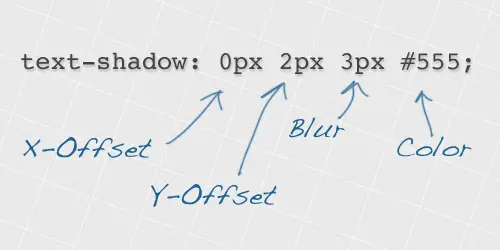 image source line25 px tu boleh diubah . nak cari warna SINI . sekian dari aku . bye-bye :) Labels: tutorial  2 Hashtag 2 Hashtag |
 tuto ni request by shera . okay tengok dulu background cbox tu macam mana . kat bawah ni  copy code bawah ni copy code bawah ni<center><div id="edited" style="width:250px; height:190px; background: url(BACKGROUND CBOX) no-repeat left top; padding-top:65px; padding-left:0px; position:relative" align="center">CBOX CODE</div></center> yg bold tu gantikan dengan url background cbox . kat mana nak cari ?tengok kat freebies ni  . lepas tu pulak letak cbox code hampa nah . lepas tu nak paste kat ... . lepas tu pulak letak cbox code hampa nah . lepas tu nak paste kat ...USER BLOGSKIN / SIMPLE TEMPLATE : hampa tau kan cbox code sebelum tu ada kat mana . so gantikan dengan code yg baru ni USER DENIM & LAIN² : cuma add gadget then paste kat situ . adjust height dengan width tu . ni aku cuma suggestkan height dengan width yg aku guna width : 270px; height : 260px; boleh jugak kalau nak selitkan apa² ayat macam aku punya tu . tengok kat bawah ni . kalau boleh jangan terlalu panjang lah . nanti tak kemas   preview then save ! preview then save !Labels: tutorial 3 Hashtag |
 tuto ini di request oleh mr purple . untuk header aku ni, aku just guna yg transparent tanpa tambah apa² background putih . lebih mudah . okay lets do it  dashboard design template dashboard design template tekan CTRL + F dan cari coding ini tekan CTRL + F dan cari coding ini.header {  tambah coding ni tambah coding nimargin-bottom: -75px;  letak kat BAWAH .header { macam ni letak kat BAWAH .header { macam ni.header { adjust la sampai sesuai nak berapa px . makin besar number px, makin rapat header dengan body \ macam nak buad ayat hipotesis plak / keh keh keh .  preview dulu . then save ! just simple rite ? preview dulu . then save ! just simple rite ?Labels: tutorial 5 Hashtag |
 disable drag image nie utk xnak bagi org lain curi gambar kita . walaupun kita dah letak disable right click , tapi org still boleh ambik gamba kita dgn drag picture kt tab . fakta nie . tau ke tak ? aku tak buat kat blog aku . xda contoh nak tunjuk . bole try sendiri . pegi dashboard design edit template cari code (tekan CTRL + F) copy code kat bawah nie<SCRIPT TYPE="text/javascript"> paste kat bawah . kat bawah tau . preview dulu . then save . jadi tak ?sumber coding : from encik google Labels: tutorial 0 Hashtag |
  aku nak share macam mana nak buat float status . ada kelainan sikit dari status yg biasa kita tengok . float status nie bila kita scroll ke bawah , dia statik kat situ kan ? kita still boleh tengok status kat blog orang tu . contoh tengok kat atas sebelah kanan tu ada tulis fieza's status . coding nie aku reka & olah sendiri dari coding status yang asal . mula macam biasa pegi dashboard > design > page element > add gadget > html/java script <div style="display: scroll; position: fixed; right: 10px; top: 10px;"> untuk background status biru : boleh tukar right / left / top / bottom hijau : adjust mengikut kesesuaian merah : letak url gambar untuk ayat status biru : boleh tukar right / left / top / bottom hijau : adjust mengikut kesesuaian kuning : kelajuan ayat biru muda : kelebaran ayat (supaya tak terkeluar dari kotak status) purple : status anda nak tulis kalau dah malas nak buat sendiri boleh amik jea yang nie .       dah amik tu komen kat bawah nie . kalau tak paham bole tanya . mungkin ayat aku nie memeningkan . selamat mencuba ! *peringatan : jika nak ubah pastikan warna biru tu sama di bahagian background & ayat status . Labels: tutorial 13 Hashtag |


 rapatkan header dengan body
